

プロモーションを
出品にかけたプロモーションは途中では解除できず、出品を公開停止か削除にして止めます(ヘルプ 商品プロモーション)。止めないなら、開始から40日が過ぎて終わるのを待ちます。
設定画面(ヘルプの画像例)にも「開始後はキャンセルできません」と出ています。ヘルプのよくある質問「キャンセルしたい」への答えも、商品を「公開停止」にすることです。
止め方の
止め方は、その品を後で売りたいか、出品ページを手放してよいか、売れたら利用料を払ってよいかで決めます。
| やりたいこと | 止め方 | プロモーション(40日の数え方) | 売れたときの利用料 |
|---|---|---|---|
| 売れる前に止めて、後で売りたい | 公開停止(再開しても新着には出ない) | 一時停止(止めても日数は進む) | 再開後の期間中はかかる(ヘルプの書き方) |
| 開始から40日が終わるまで売れなくてよい | 公開停止し、開始から40日後に再開 | 一時停止(止めた日も数えて終わる) | ヘルプとお知らせで違う |
| 出品ページを手放して出し直したい | 削除して出し直す | その日で終わる | かからない(自動利用がオンなら出し直した品に付く) |
| 売れたら5%を払ってよい | 何もしないで待つ | 続いて40日以内に終わる | 期間中に売れたら5% |
公開停止の
公開停止は、旅行や入院などで長く発送できないとき、売れる前の出品を一時的に止める手としてヘルプが案内している操作です。
公式メディアのコラムも、売れる前に公開停止にしておけば、不在の間に購入されるのを防げると書いています。
- 「出品中の商品」を開き、止めたい商品を選ぶ
- 画面下部の「商品の編集」を開く
- 「出品を一旦停止する」を選ぶ
Web では「出品した商品 - 出品中」から商品を選び、画面下部の「出品を一旦停止する」を選びます。
商品の一覧なら、iOS は左へスワイプ、Android は長押しで「公開」「公開停止」のボタンが出て、その場で切り替えられます。
「出品中の商品」の左上の「編集」から「すべて公開停止にする」を選ぶと、一度に止まります。ただ、プロモーションをかけていない品まで含めて、公開中の商品が全部止まります。
止めた品を売りに戻すときは、同じ「商品の編集」の画面下部で「出品を再開する」を選びます。削除と公開停止の違いはメルカリ出品の削除方法にまとめています。
公開停止で
出品を再開するとプロモーションも再開し、止めていた日も40日に入るので、最初に始めた日から40日以内に終わります。
たとえば10月1日にかけた品を、10月5日から10月20日まで公開停止にしたとします。それでも、止めていた15日ぶん終わりが後ろへずれることはありません。
- 10月1日プロモーションを
かける最初に 始めた日から 数える - 10月5日公開停止に
する止めても 日数は 進む - 10月20日出品を
再開するプロモーションも 再開する - 40日以内プロモーションが
終わる止めた15日 ぶん 後ろへ ずれない
※
公開停止にしている間は、その品の「プロモーション効果」のデータも見られなくなります。
再開した後に
開始から40日を過ぎてから再開すれば、ヘルプの書き方では、その後に売れても利用料はかかりません。
ただ、公式のお知らせは「プロモーション表示された商品を閲覧し、28日以内に購入した場合」に手数料がかかると書いています。どちらが今の課金の基準かは、どのページにも書かれていません。
書き方は2通りあります。
| 書いている所 | 利用料がかかる購入 | 期間が終わった後に売れたら |
|---|---|---|
| ヘルプ「商品プロモーション」 | 期間中に購入された場合 | かからない(4/1開始・5/20購入の例) |
| お知らせ「機能強化」(2025年7月) | 閲覧から28日以内の購入 | 期間の話は無く、閲覧から28日の条件だけ |
書き方は、2026年10月に2つのページを開いて比べたものです。
実際に引かれた額は、売れた後の取引画面の「プロモーション利用料」の行に出ます。
かけた日・
ヘルプにある画面は「売るツール」の横の「プロモーション効果」で、見られるのは日ごとの表示回数です。ボタンはプロモーション中の品に出ます。
かけた日や残りの日数を出品者がどこで見られるかは、ヘルプにもお知らせにも説明がありません(2026年10月に確認)。
40日は上限で、商品の性質によってはそれより早く終わる場合もある、とヘルプは書いています。かけた日から40日を数えても、その日まで続くとは限りません。
削除して再出品
かけている間でも出品は削除でき、削除した時点でその品のプロモーションは終わります。
削除や公開停止で、その品に付いていた「いいね!」がどうなるかは、ヘルプにもお知らせにも書かれていません(2026年10月に確認)。
同じ商品の削除と再出品を繰り返して検索結果での表示を増やす行為は、迷惑行為として禁止されています。度重なると、その商品が検索結果に表示されなくなる可能性もあります。
ヘルプが挙げる問題のない例は、取り下げるために1品を削除し、数日後にまた売りたくなって出し直すことです。避ける例は、売れない50品を全部削除して、すぐ出し直すことです。
自動利用をオンにしているなら、出し直した品にも出品のときにプロモーションが付きます。出品画面で「利用しない」に変えれば、その品には付きません。出し直しの手順はメルカリ再出品のやり方にまとめています。
プロモーションの
公式の集計では、プロモーションした商品の表示回数はしなかった場合の約2倍です(メルカリ 機能強化のお知らせ)。
ヘルプが効果として見せているのも表示回数の推移だけで、売れた数のグラフはありません。






商品
商品プロモーションは、出品者が設定した商品を検索結果の画面で目立たせる機能で、設定した品は検索結果の上位に出ます。
表示される所は、検索結果の上位・ホーム画面・商品詳細画面の「この商品を見ている人におすすめ」の欄のどれかです。出ているときは、黄色の「商品プロモーション」マークが付きます。
2025年ごろの画面の例では、出品した商品の一覧で、プロモーション中の商品の写真の左上にこのマークが付いています。その下に「プロモーションの効果を確認する」の行が出ています。
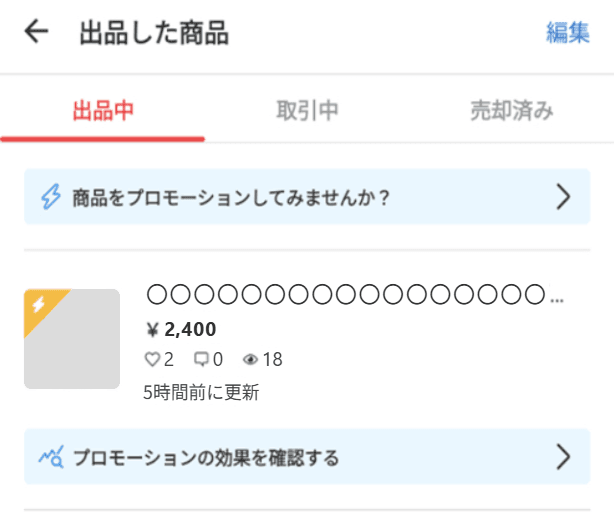
自分で検索して自分の品にマークが見えなくても、プロモーションが止まっているとは限りません。見る人によってプロモーションに出る品が違い、マークもプロモーションとして表示されたときだけ付くからです。
ヘルプのよくある質問も、検索上位に出ない・マークが付いていないという疑問に、この仕様で答えています。
「プロモーション
「出品した商品」の一覧で「プロモーション効果」を開くと、その品が検索結果とおすすめ一覧に表示された総回数の推移が出ます。当日分は1時間おきに更新されます。
お知らせの約2倍は、注に書かれた条件で数えた数字です。
| 項目 | お知らせの注にある中身 |
|---|---|
| 数えた物 | 表示回数(売れた数ではない) |
| 対象の商品 | 2025年6月11日〜7月3日にプロモーションを使った商品 |
| 日数 | 設定した日から10日間 |
| 比べた相手 | 自然検索だけの場合と、自然検索+広告枠の場合 |
| 結果 | 約1.98倍(本文の言い方は約2倍) |
2026年10月に開いたお知らせ「機能強化」の注から写しています。
今の期間は最大40日ですが、11日目より後の表示がどれだけ増えるかは、この数字からは分かりません。
かけた品の「プロモーション効果」の数字が増えない、10品以上にかけてもどれも0のまま。そんなときの理由と対処は、ヘルプにもお知らせにも書かれていません。設定してから反映まで30分程度かかることもあります。
利用料5%を
使うかどうかは、販売手数料と利用料で15%引かれた後に、送料と仕入れ値を払ってもお金が残る品かで決めます。15%は、売れたときに引かれる販売手数料10%と利用料5%を足した分です。
販売価格から15%と送料と仕入れ値を引いても残る品なら、売れても手元にお金が残ります。引くと0を下回る品は、売れたぶん赤字になります。
残る額を例の金額で見るなら、「プロモーション利用料はいくら?取引画面の行と計算」の計算の例にあります。
かけたまま
プロモーションをかけたまま値下げして売れたなら、利用料は値下げした後の販売価格の5%です。たとえば3,500円でかけた品を2,999円に下げて売れたなら、5%をかけるのは2,999円のほうです。
ヘルプの書き方では期間中に購入されれば利用料がかかり、売れたきっかけが値下げだったかどうかで分けてはいません。
プロモーション中に価格を変えたとき、期間がそのまま続くかどうかはヘルプに書かれていません。
値下げの幅や時期はメルカリ値下げのタイミングで扱っています。値下げと再出品をどの順で使うかは、メルカリで売れない原因は上位表示かもにあります。
次の
機能設定の「出品商品のプロモーションを自動利用」のスイッチを白(オフ)にします(ヘルプ お知らせ・機能設定)。勝手に付く原因の1つは、次回以降の出品に自動でプロモーションを使う設定です。
出品画面で「利用しない」を選べば、商品ごとにも外せます。
売るツール・
「売るツール」は、「出品した商品」の一覧の各商品にあるボタンです。押すと、「値下げする」「オークションに変更する」「プロモーションする」の3つが並びます。
公式のお知らせは、同じ入口を「プロモーションアイコン」と書いています。
「プロモーションする」を押すと、商品プロモーションの設定画面が開きます。プロモーションは、設定画面の「プロモーションする」のボタンまで押したときに始まります。
一覧を動かしているうちに「売るツール」に触れ、設定画面のボタンまで押してしまったなら、もう始まっています。その品のプロモーションは、途中では解除できません。
止めるなら公開停止か削除で、どちらにするかは「止め方の見分け表」で選べます。
まとめて設定するときは、出品一覧の「まとめて編集」→「まとめてプロモーション」で商品を選びます。選んだら、「プロモーションする」を押します。一度に選べるのは100件までです。
まとめての画面の上には、「プロモーション期間 40日間以内」と出ています。「プロモーション利用料 販売価格の5%(商品が売れたときのみ発生)」も一緒に出ます。
「次回以降の
個別の設定画面には、「次回以降の出品も自動で商品プロモーションを利用する」のチェック欄があります。チェックを入れて始めると、次回の出品分から自動でプロモーションが付きます。
チェック欄の下には、「マイページの機能設定から変更できます」と出ています。機能設定の画面の「出品商品のプロモーションを自動利用」のスイッチは、青がオン、白がオフです。
押した覚えの無い品にプロモーションが付いていたなら、機能設定のこのスイッチが青になっていないかを見てください。
次の
出品する品ごとに外すなら、出品画面で「利用しない」に変えます。
設定ごと切るなら、ヘルプの案内では「マイページ>設定>お知らせ・機能設定>機能設定」と進みます。「出品商品のプロモーションを自動利用」のスイッチを押して、白(オフ)にします。
新しいマイページ(アプリ 5.200.0 以上)は、画面右上のアイコンから開きます。項目は「設定等」と出ていて、ヘルプの「設定」とは名前が違います。
- マイページを
開く新しいマイ ページは 右上の アイコン - 「設定」を
開く - 「お知らせ・
機能設定」を 開く続けて 「機能設定」を 開く - スイッチを白
(オフ)に青が オン、 白が オフ
※
プロモーション
利用料は、ヘルプの2026年10月時点の説明で販売価格の5%です(特定商取引に関する表記)。販売手数料10%と合わせて15%が引かれ、売れなければかかりません。
どの購入にかかるかは、ヘルプとお知らせで書き方が違います。2つを並べた表は、「再開した後に売れたら利用料はかかる?」の見出しの所にあります。
売る前に自分の品の利用料を見るなら、個別の設定画面に出ます。ヘルプの画像例では、販売価格2,800円の品に「プロモーション利用料(5%) −¥140」とあります。注記は「商品が売れたときのみ発生します」。
販売価格の
利用料は購入時の販売価格で計算されます。たとえば4,600円で売れた品なら、販売手数料(10%)が460円、プロモーション利用料(5%)が230円引かれます。
送料を出品者が持ち、仮に700円とすると、残るのは3,210円です。プロモーションをかけずに同じ値段で売れていれば利用料の230円は引かれず、残りは3,440円になります。
手数料と送料を引いた残りの計算は、メルカリ手数料・送料の計算方法で扱っています。
取引画面の
売れた品の取引画面には、「販売手数料」とは別の行で「プロモーション利用料」が出ます。ヘルプの画像例の金額は、次のとおりです。
計算例
- 商品代金
- 3,500円
- 販売手数料
- 350円
- プロモーション利用料
- 175円
- 配送料
- 450円
- 販売利益
- 2,525円
2026年ごろの画面の例でも、「販売手数料」の下に「プロモーション利用料」の行があります。その下に「配送料」「販売利益」が続いています。
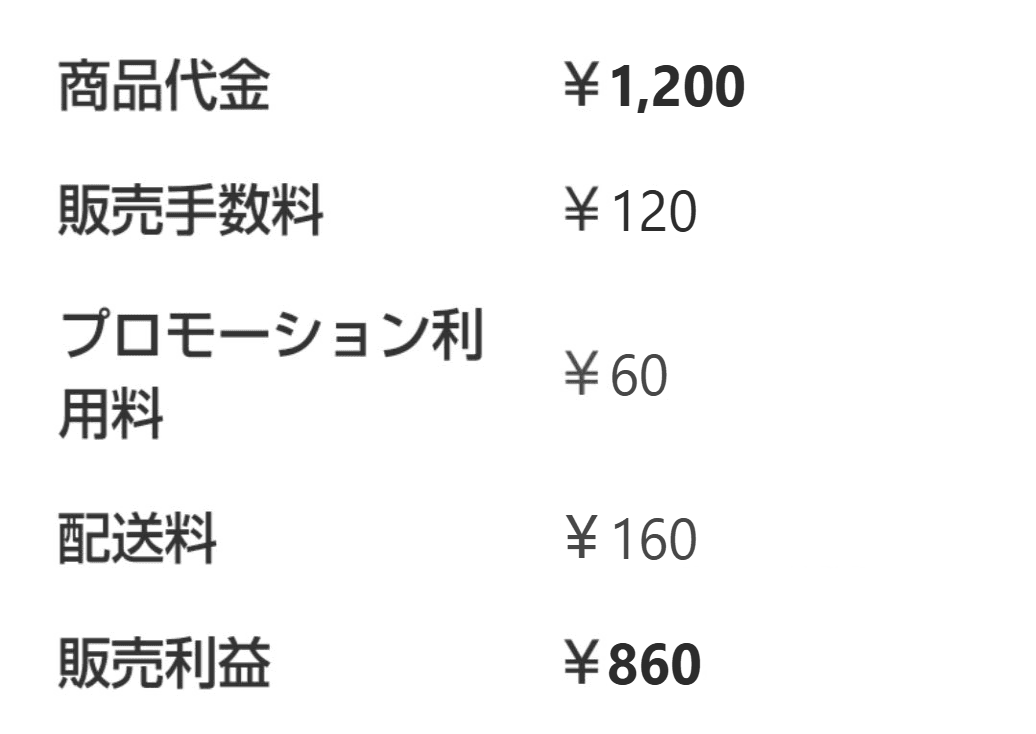
設定していない品の取引画面に「プロモーション利用料」の行が出て、「情報取得に失敗しました。時間を置いて再度お試しください」と表示されているなら、プロモーションの情報を取れなかったときの表示です。
ヘルプは、しばらく経ってからもう一度見るよう案内しています。画像例では、このときの「販売利益」は利用料を引かない2,700円です。
販売利益の早期受取機能を使うときに受け取れるのは、プロモーション利用料を引いた額です。
プロモーション
公開停止中の商品と、「プロモーションする」の直前に売れた商品には設定できません。使う人は、アプリでのかんたん本人確認を済ませている必要があります(メルカリ 新機能のお知らせ)。
期間が終わった品には、出品画面からもう一度かけられます。
- 出品が
公開中公開停止中なら 「出品を再開 する」 - まだ購入され
ていない直前に 購入された品は 設定できない - かんたん本人
確認が 済みアプリでの 本人確認が 要る - アプリから
設定するブラウザからは 設定できない - 限定公開の
出品では ない限定公開では 使えない - 「専用」
「取り置き」で ないこの2つは 非公開に されることが ある
公開停止中など、
公開停止中の品にかけたいなら、先に「商品の編集」の画面下部の「出品を再開する」で公開に戻してから設定します。プロモーションはメルカリのアプリでだけ使える機能で、ブラウザのメルカリからは設定できません。
禁止行為や禁止出品物に当たる可能性がある商品は、一時的に設定できないことがある、とヘルプは書いています。限定公開で出品した商品では、プロモーション機能もオークション形式も使えません。
「非公開とな
公開停止も売り切れもしていない品で、「商品が非公開となっている可能性があるためプロモーションできません」と出たとします。ヘルプにある近い説明は、非公開の決まりです。
ヘルプは、トラブル防止のために非公開にすることがある出品を2つ挙げています。画像・商品名・説明がメルカリの基準に沿わないと判断された商品と、「〇〇さま専用」「確認用」「取り置き」などの出品です。
表示の文言と出る条件は、ヘルプにもお知らせにも見当たりません(2026年10月の確認)。
2026年ごろの画面の例では、設定画面の上に「プロモーションできません」の枠が開き、この文言と「戻る」のボタンが出ています。
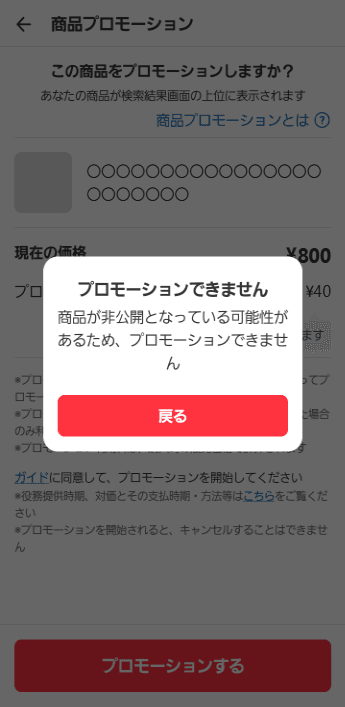
「非公開となっている可能性」と出たら、アプリを最新にして開き直してください。その品を限定公開で出していないか、商品名や説明が「専用」「取り置き」の出品になっていないかも見てください。
期間が
プロモーションが終わるのは、開始から40日が経ったとき・売れたとき・削除したときです。事務局が禁止行為や禁止出品物として削除したときも終わります。
2026年10月22日に開いたヘルプの本文は、期間が終わった品は出品画面からもう一度プロモーションを設定できると書いています。期間そのものは、2025年7月のお知らせで最大10日間から最大40日間に延びました。
オークション
オークション形式の出品も、2025年7月のお知らせからプロモーションの対象になっています。
オークション形式に変えた直後の商品は、プロモーション中の表示で価格が「¥9,999,999」と出ることもある、とヘルプは書いています。価格設定なしに切り替えた後の商品も同じです。
特定商取引に関する表記は、期間中は止められないプロモーションの例外を2つ挙げています。出品の一時停止と、途中でオークション形式に変えた場合です。
ヘルプ「商品プロモーション」は、オークション形式への変更に触れていません。入札が1件でも入ったオークションの商品は出品停止も削除もできなくなるので、公開停止で止める手も使えません。
まとめ
- かけたプロモーションは開始後にキャンセルできず、止めるなら出品を公開停止か削除にする
- 公開停止中も40日に数え、再開すると最初に始めた日から40日以内に終わる
- 削除するとその品のプロモーションは終わるが、削除した商品は元に戻せない
- 利用料は売れたときだけ販売価格の5%で、販売手数料と合わせて15%(2026年10月時点)
- 次の出品に付けないなら、出品画面で「利用しない」か、機能設定の自動利用をオフにする
- 公式の約2倍は、設定した日から10日間の表示回数を比べた数字
「出品中の商品」から、残りの品を1品ずつ開いてください。止め方の見分け表の行に当てて、「出品を一旦停止する」か「この商品を削除する」を選びます。


